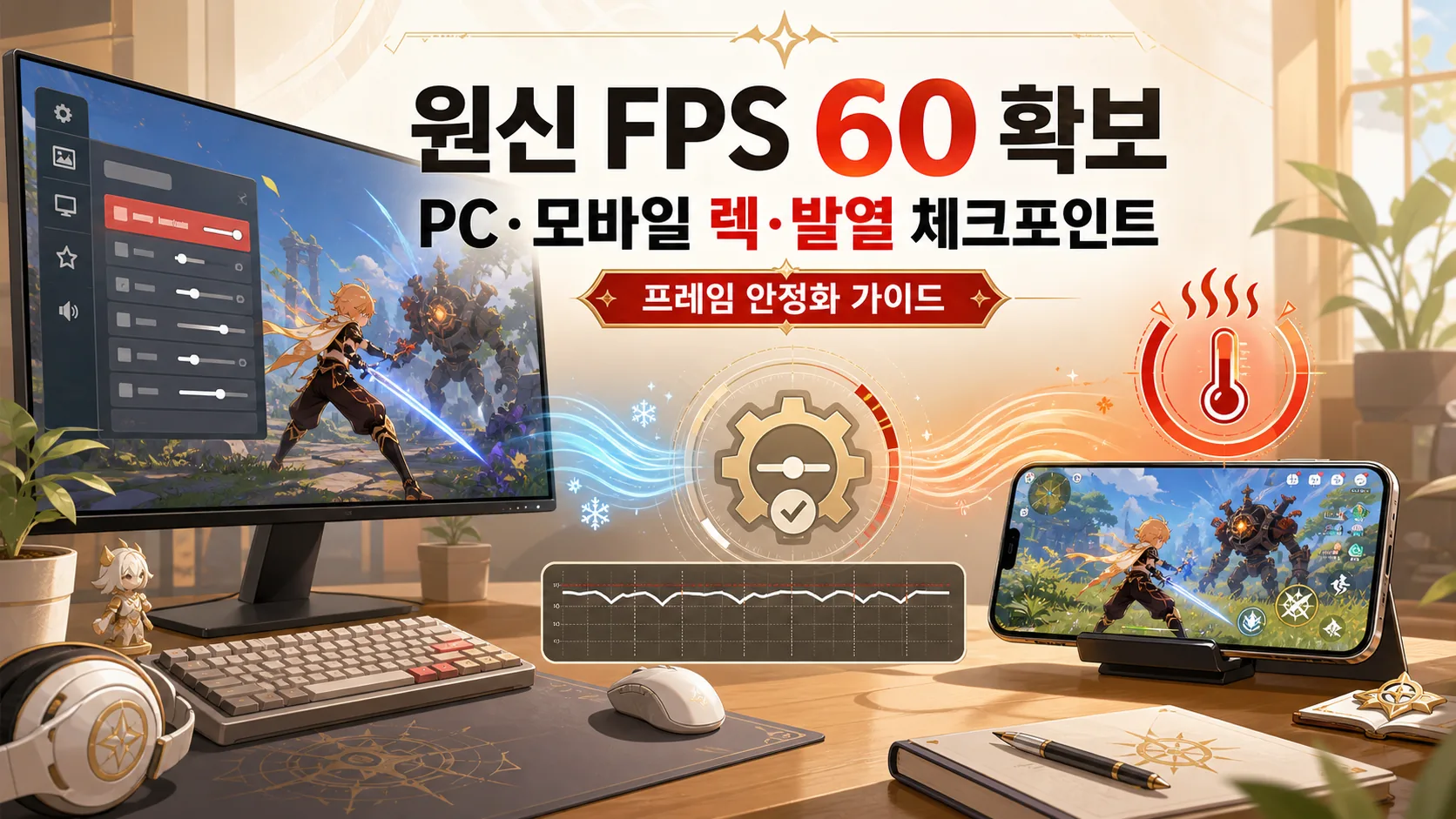
원신 프레임 드랍 설정법 — 체감 순서대로 끄는 6가지
업데이트 끝나고 접속했더니 프레임이 뚝뚝 끊긴다. 리월이나 수메르 같은 넓은 맵에서 특히 심하고, 전투 중 원소 반응이 터질 때마다 화면이 멈칫한다. PC든 모바일이든, 원신을 오래 플레이한 유저라면 한 번쯤 겪는 문제다.
이 글에서는 원신 그래픽 옵션 6개를 체감 효과가 큰 순서대로 정리했다. 전부 끌 필요 없이, 위에서부터 하나씩 낮추면서 자기 기기에 맞는 지점을 찾으면 된다. PC와 모바일 모두 적용 가능하고, 추가로 챙기면 좋은 외부 설정도 함께 다뤘다.
한눈에 보기
설정 화면 여는 법
PC에서는 ESC를 누르고 옵션 → 그래픽 탭으로 들어간다. 모바일에서는 화면 좌상단 메뉴(파이몬 아이콘) → 설정 → 그래픽에서 같은 항목을 조정할 수 있다. PC와 모바일 모두 옵션 항목은 동일하지만, 모바일은 렌더링 해상도를 기본 80% 정도로 잡는 편이 발열 관리에 유리하다.
변경 후 바로 적용되기 때문에 따로 재시작할 필요는 없다. 다만 옵션을 바꾸기 전에 현재 설정을 스크린샷으로 남겨 두면, 나중에 되돌릴 때 편하다.
옵션별 체감 차이
렌더링 스케일이 가장 효과가 크다. 1.0에서 0.8로 내리면 해상도가 눈에 띄게 흐려지지만, FPS 회복 폭도 가장 넓다. 화질과 성능 사이에서 타협하는 첫 번째 지점이라고 보면 된다.
프레임레이트 고정은 다른 옵션과 성격이 다르다. 60FPS를 유지할 사양이 안 되면서 60으로 놔두면 오히려 프레임이 들쭉날쭉해진다. 이럴 때 30FPS로 고정하면 일정한 느낌을 유지할 수 있다.
특수 효과 품질과 포스트 이펙트는 전투 중 체감 차이가 크다. 원소 반응이 겹치는 장면에서 프레임이 빠지는 유저라면 이 두 항목을 '낮음'으로 바꾸는 것만으로 개선을 느낄 수 있다.
안티 앨리어싱과 볼륨 포그/Bloom은 마지막 미세 조정용이다. 위 4개를 먼저 조정한 뒤에도 부족하면 끄는 순서로 접근하는 게 화질 손해를 최소화하는 방법이다.
PC와 모바일, 추가로 챙길 것
PC에서는 게임 내 옵션 외에 그래픽 드라이버 설정까지 함께 건드려야 효과가 확실하다. 특히 쉐이더 캐시는 원신처럼 맵이 넓은 오픈월드에서 로딩 끊김을 줄이는 데 도움이 된다.
모바일은 기기 자체의 성능 모드가 중요하다. 게임 부스터에서 '성능 우선'으로 설정하면 백그라운드 앱 제한과 함께 GPU 클럭을 높여 준다. 다만 발열과 배터리 소모가 빨라지는 점은 감안해야 한다.
내 기기가 버틸 수 있는지 확인
옵션을 아무리 낮춰도 기기 사양이 최소 기준 아래라면 근본적인 개선이 어렵다.
PC 기준으로 최소 사양은 Intel i5 / 8GB RAM / GT 1030이고, 쾌적한 플레이를 원한다면 i7 / 16GB / GTX 1060 이상이 권장된다. 저장 공간은 현재 약 39GB가 필요하며, 업데이트마다 조금씩 늘어나는 추세다.
모바일은 Android 기준 Snapdragon 845 이상 / 4GB RAM이 최소 사양이고, iPhone은 8 Plus 이상에서 구동 가능하다. 다만 쾌적한 체감을 원한다면 Snapdragon 855 이상이나 iPhone 11 이상을 기준으로 보는 게 현실적이다.
🔗 Hoyoverse 공식 사이트 — 다운로드 및 사양 확인
사양이 애매한 경우에는 위 6개 옵션을 순서대로 하나씩 낮춰 가면서 자기 기기의 한계선을 찾는 수밖에 없다.
업데이트 후 프레임이 갑자기 나빠졌다면
원신은 약 6주 주기로 대형 업데이트가 진행된다. 새로운 지역이나 캐릭터가 추가되면 그래픽 부하가 늘어나는 경우가 있고, 이전 버전에서 잘 돌아가던 설정이 업데이트 후 버거워질 수 있다.
공식 패치에서 프레임 드랍 관련 최적화 가이드를 별도로 내놓은 적은 없다. 유저가 직접 옵션을 하나씩 점검하는 것이 지금으로선 가장 빠른 방법이다.
흔히 하는 실수
풀옵션 고집. 권장 사양을 넘는 기기에서도 모든 옵션을 최대로 놓으면 특정 장면에서 프레임이 빠질 수 있다. 원신은 오픈월드 특성상 장면마다 부하가 크게 달라진다.
모바일에서 PC 세팅 따라 하기. 유튜브나 커뮤니티에서 공유하는 PC 최적화 세팅을 모바일에 그대로 적용하면 발열이 심해진다. 모바일은 렌더링 스케일을 0.8 이하로 잡고, 나머지를 낮음 기준으로 시작하는 게 안전하다.
업데이트 후 확인 안 하기. 패치 때 저장 용량이 늘어나면서 디스크 여유 공간이 부족해지면 로딩 속도가 느려지고, 이것이 프레임 드랍처럼 느껴지는 경우도 있다. 디스크 잔여 용량도 한번 확인해 보자.
마무리
원신 프레임 드랍은 대부분 그래픽 옵션 몇 개만 손봐도 체감이 달라진다. 렌더링 스케일부터 시작해 하나씩 내리다 보면 기기에 맞는 균형점이 보인다. 전부 최저로 내릴 필요는 없고, 보통 2~3개만 조정해도 눈에 띄는 차이가 난다.
다음 업데이트 전에 현재 설정을 기록해 두고, 패치 후 프레임 변화가 있으면 같은 순서로 다시 점검하는 습관을 들이면 매번 검색할 일이 줄어든다.
자주 묻는 질문
Q. 옵션 다 낮췄는데도 프레임이 안 나와요
기기 사양이 최소 기준 근처라면 옵션만으로는 한계가 있다. PC는 그래픽 드라이버 업데이트, 모바일은 백그라운드 앱 정리와 재부팅을 먼저 시도해 보자.
Q. 30FPS 고정하면 너무 느린 느낌이 드는데요
60FPS에 익숙한 유저에게는 30FPS가 답답하게 느껴질 수 있다. 다만 60을 유지 못 해서 40~50 사이를 오가는 것보다는 30 고정이 실제 체감상 덜 끊긴다.
Q. 모바일에서 발열이 너무 심한데 설정으로 줄일 수 있나요?
렌더링 스케일을 0.8 이하로 낮추고 프레임레이트를 30으로 고정하면 발열이 상당히 줄어든다. 케이스를 벗기거나 선풍기 가까이에서 플레이하는 것도 실제로 효과가 있다.
Q. PC에서 FSR 같은 업스케일링을 쓸 수 있나요?
일부 유저 커뮤니티에서 FSR2 활성화를 추천하는 경우가 있다. 다만 원신 공식 지원 여부와 적용 방식은 버전에 따라 다를 수 있으니 패치노트를 확인하는 것이 안전하다.
Q. 서버 문제로 프레임이 떨어지는 건 아닌가요?
서버 지연은 핑(ping) 문제로 나타나고, 프레임 드랍과는 원인이 다르다. 화면이 끊기는 게 아니라 캐릭터 위치가 튀거나 스킬 반응이 늦다면 서버 쪽 문제일 가능성이 높다. 한국에서는 아시아 서버 선택이 기본이다.
#원신 #프레임드랍 #원신설정 #원신최적화 #그래픽설정 #원신모바일 #원신PC